この記事の目次
1
1枚の大きな画像からスタンプを切り出す
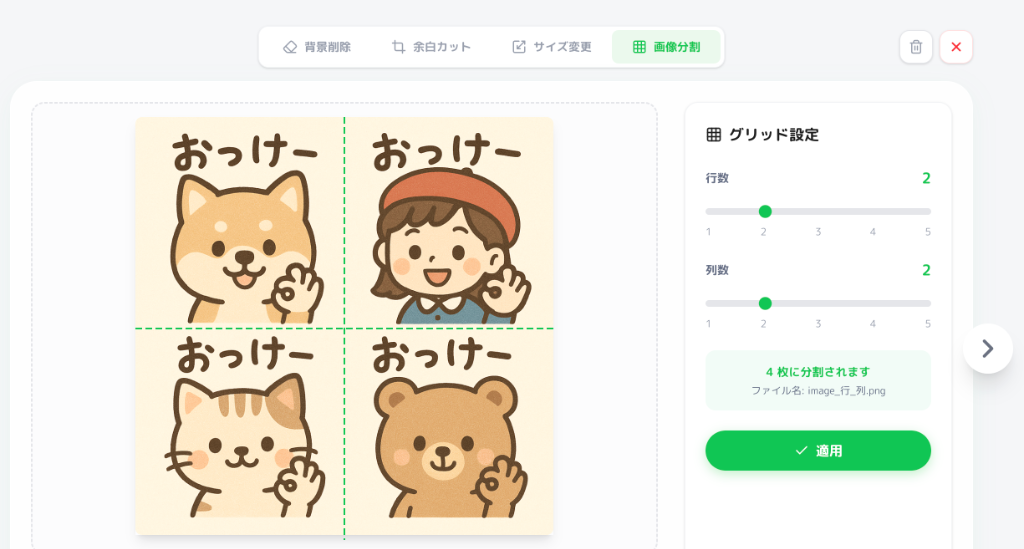
アイビスペイントやPhotoshopなどで、複数のスタンプを1枚のキャンバスにまとめて描いた場合、EzStampifyの「画像分割」ツールが威力を発揮します。40枚のスタンプを手動で切り出す手間を、わずか数秒の操作に短縮し、一括でリサイズや保存が可能です。
2
推奨:確実性の高いグリッド分割
イラストが等間隔に並んでいる場合は、指定した通りの位置で正確に切り出せる「グリッド分割」が最もおすすめです。
ヒント
グリッド枠がイラストにかかってしまう場合は、事前に「余白カット」ツールでキャンバスの不要な端を整えてから分割画面へ進んでください。これで全てのスタンプを完璧な位置で切り出せます。
3
補助機能:AIによる自動分割
イラストの配置が不規則な場合に限り、AIが被写体を検知して切り出す「自動分割」を活用しましょう。
自動分割では、検知した被写体の形状に合わせて、自動的に余白を追加して「正方形」になるよう調整されます。これにより、分割後のリサイズ作業がスムーズになります。
ヒント
基本は「グリッド分割」を目指し、どうしても難しい時の解決策として使い分けるのが効率化のコツです。